
#头条创作挑战赛#
这是手机投屏的第六篇稿件。
思来想去,手机投屏还得补上一篇,那就是android手机如何投屏Mac电脑。
这类软件有不少,嫌麻烦的同学可以直接安装AirDrop和AirDrop cast。其中,AirDrop cast新增支持了网页投屏,连电脑端的软件都不用安装了,直接用手机软件在网页扫码就可实现。
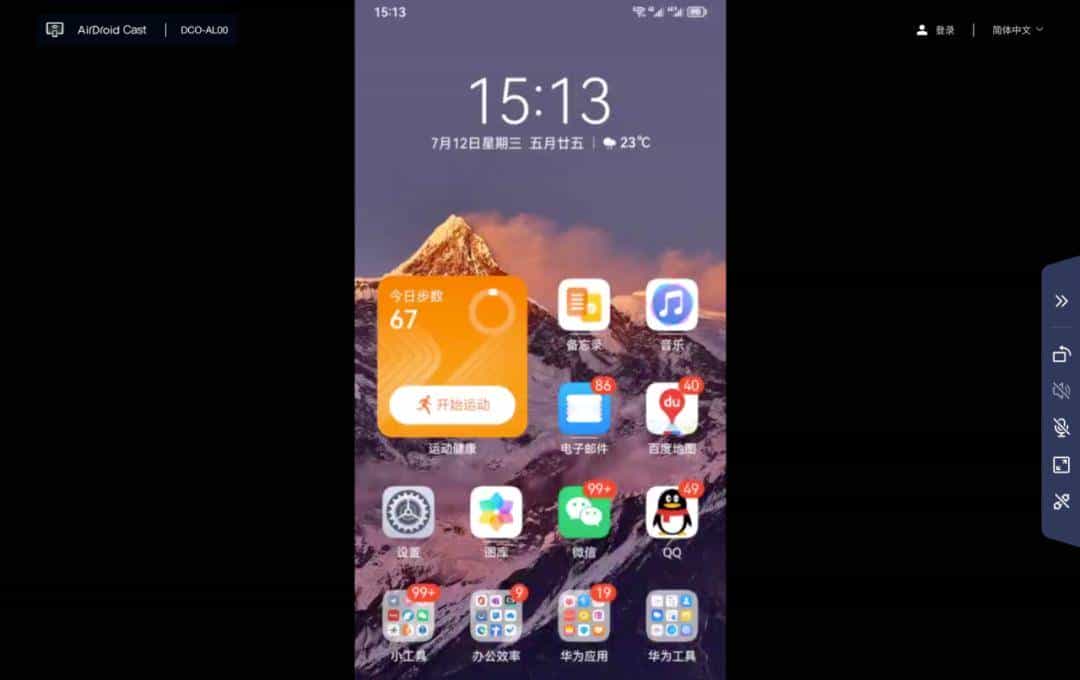
不过,和多数付费软件的免费版一样,投屏清晰度和延迟都有些感人。可用,但不好用。所以,就有了Scrcpy这个开源免费软件的介绍。
先看下它的官方介绍:
- 电脑端可控制手机
- 轻量化:原生,仅显示设备屏幕
- 性能:30~120fps,具体取决于设备
- 质量:1920×1080或以上
- 低延迟:35~70ms
- 低启动时间:约1秒内显示
- 免安装:Android设备上没有安装任何东西
- 用户福利:无需账户,无广告,无需互联网
特色功能:
- USB有线和Wi-Fi无线两种投屏方式
- 音频转发(Android11及以上)
- 录音
- 关闭Android设备屏幕进行镜像
- 双向复制粘贴
- 可配置质量(应该是指录屏分辨率可调整)
- Android设备屏幕作为网络摄像头(V4L2)(仅限Linux)
- 物理键盘/鼠标模拟(HID)
- OTG模式
如果你搜“android投屏mac”,许多文章都会指向“scrcpy”。但这个软件在使用体验上,有一个比较让人难接受的操作:从软件启动到录屏、录音等这些操作,都要靠写代码来实现。这对我们普通人可不太友善。
直到偶然之间,我看到有人专门对scrcpy写了GUI,所有功能都可以在软件内“点、点、点”,于是觉得可以把它推荐给大家了。
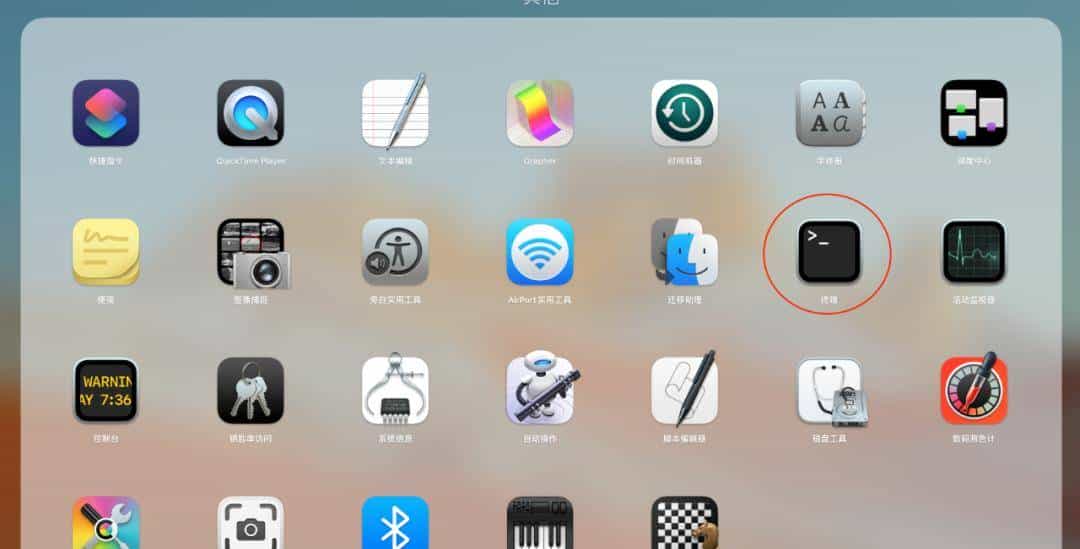
以下代码都在Mac电脑的终端软件中输入,具体安装流程如下:
一、安装homebrew
Homebrew是一个开源软件包管理系统,专门用于在Mac OS X操作系统上安装和管理各种软件工具。它允许用户从终端命令行界面轻松安装、更新和卸载各种开源软件包和工具,包括开发者工具、开发库、应用程序等。Homebrew提供了一个简单而灵活的方式来管理软件包,并协助用户轻松构建自己的开发环境。
第一次安装需要的时间比较长,请耐心等待。
安装代码:
/bin/bash -c "$(curl -fsSL https://raw.githubusercontent.com/Homebrew/install/master/install.sh)"二、安装ADB
ADB是调试android设备的命令工具。
安装代码:
brew cask install android-platform-tools三、安装Scrcpy
安装代码:
brew install scrcpy四、USB连接
到这一步,scrcpy已经可以用了。
只要在手机端进入“开发者选项”(不会的同学善用搜索),打开“USB调试”,然后用数据线连接电脑和手机,再在“终端”中输入启动命令“scrcpy”,就完成手机投屏了。
软件启动代码:
scrcpy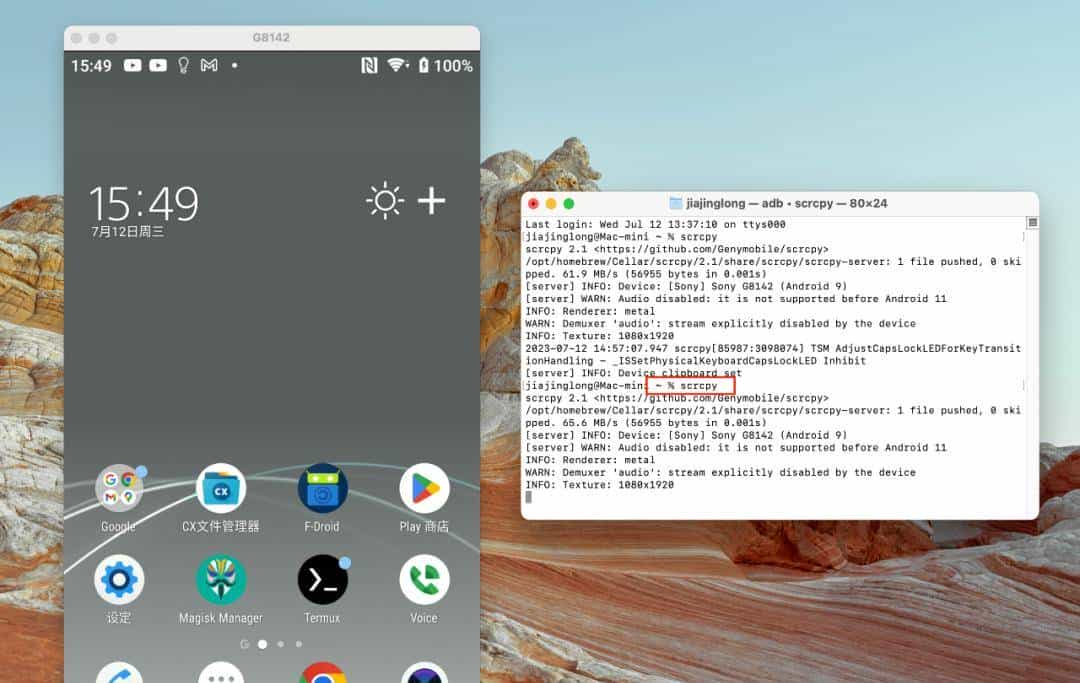
五、Wi-Fi连接设置
如果想改为Wi-Fi连接,可以这样做:
(1)手机电脑连接同一Wi-Fi
(2)查看手机IP
(3)输入:
adb tcpip 5555(4)连接手机:
adb connect DEVICE_IP:5555(5)拔下USB线
(6)启动scrcpy
想要从Wi-Fi改为USB连接,就记下这行代码:
adb usb如果你常常在公司或外出进行投屏演示,我提议还是多用USB连接,这样比较稳定。
六、调整分辨率:
投屏的码率默认是8M,所以如果路由性能不好,使用Wi-Fi连接有可能会卡,可以用以下代码调整:
scrcpy --bit-rate 2M --max-size 800或着缩写:
scrcpy -b2M -m800其中:2M是码率,800是分辨率
七、可视化UI
GitHub那个很久都没更新了,提议使用这个:Qtscrcpy UI项目地址:
https://gitee.com/Barryda/QtScrcpy/releases
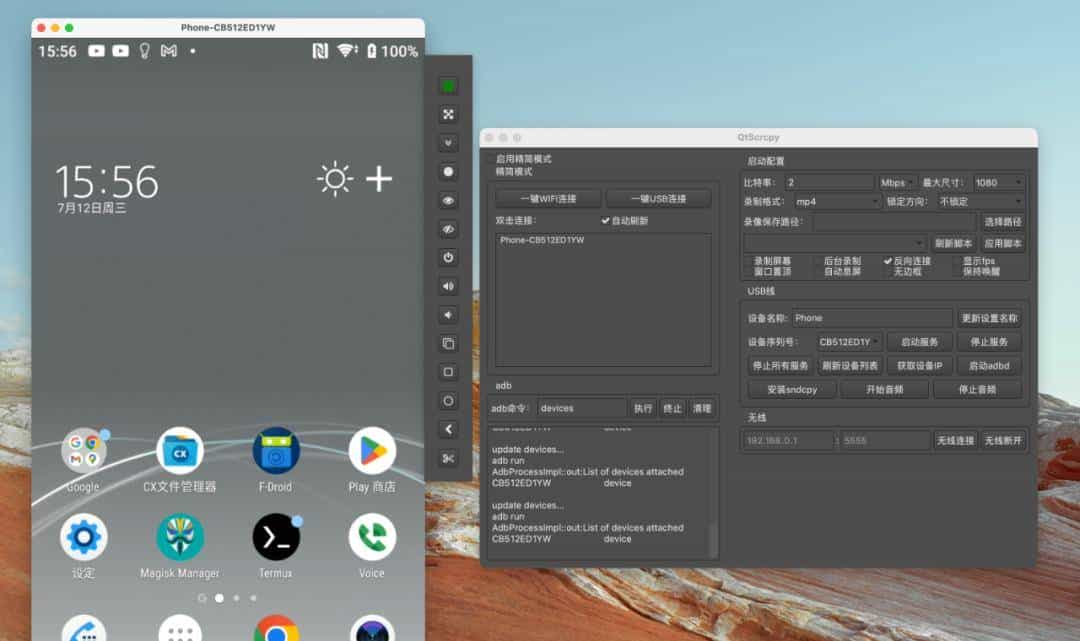
提醒一下,这只是一个UI界面,上面的相关软件改装还得装。
八、命令和快捷键
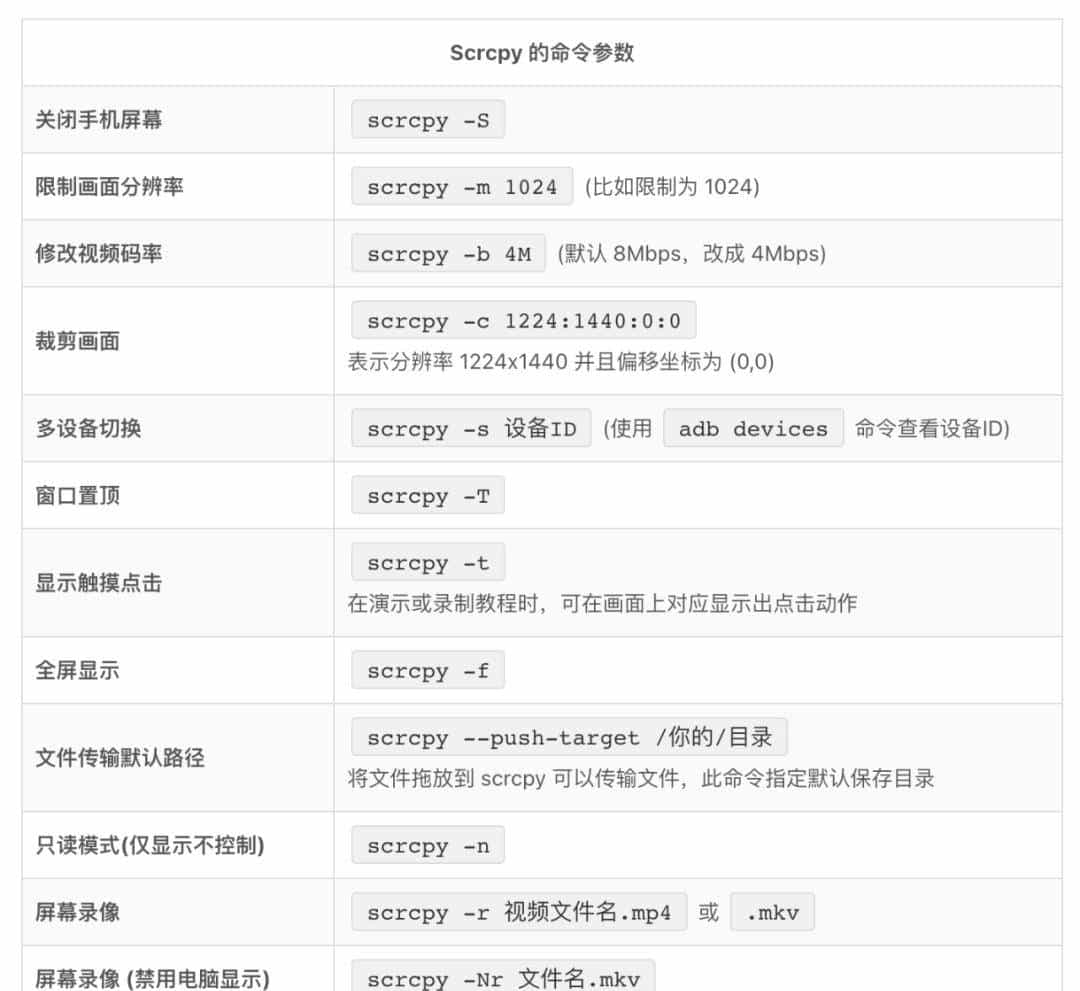
看到这些命令,应该就知道为什么scrcpy这么好,我还是很少用了吧。如果没有GUI,每次用软件,还得带本参考书……
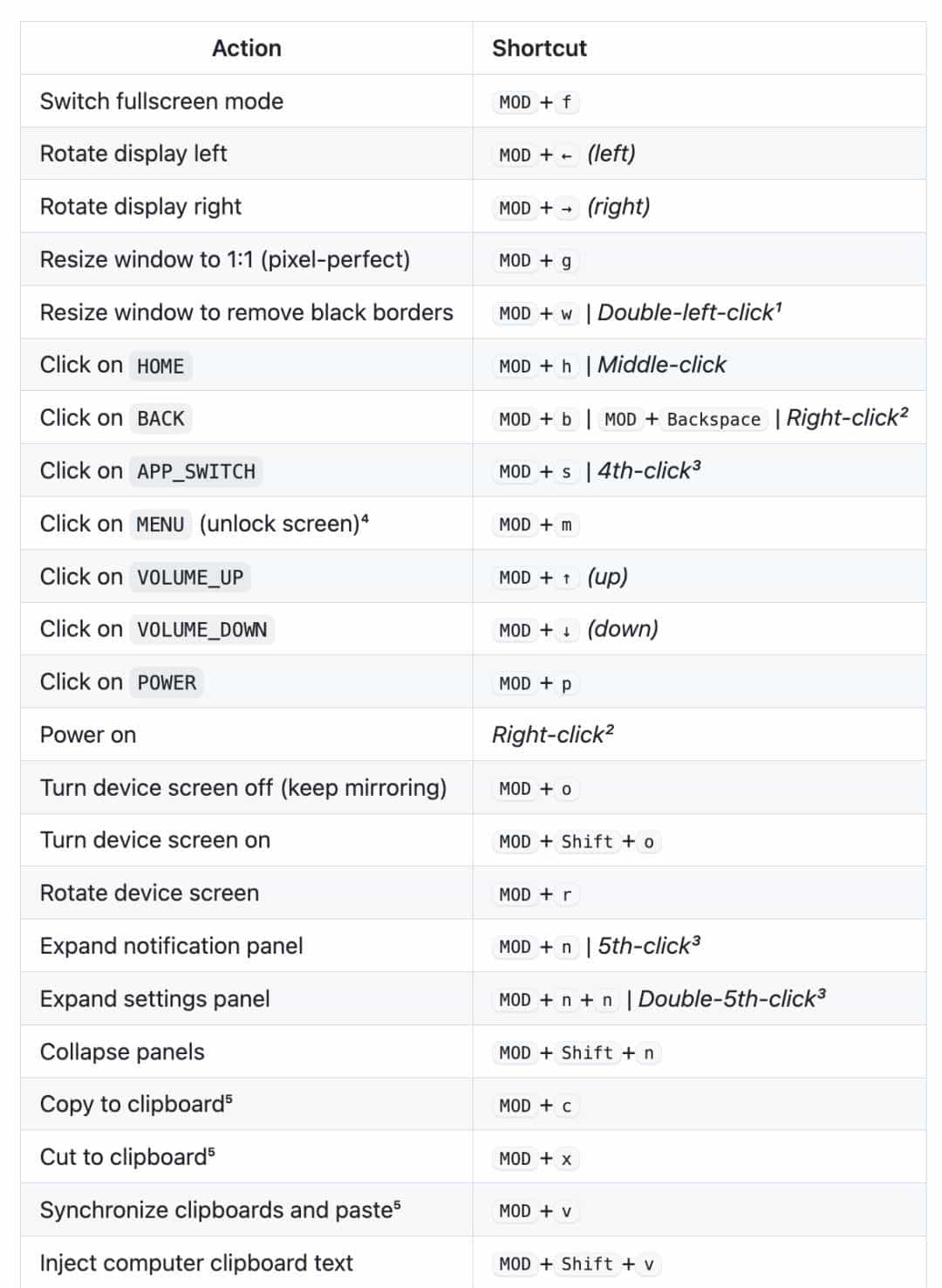
快捷键地址:
https://github.com/Genymobile/scrcpy/blob/master/doc/shortcuts.md
mod一般是win/ctrl/alt/cmd之类,自己试吧。
我不喜爱用,也记不住。
九、项目地址
Scrcpy项目GitHub地址:
https://github.com/Genymobile/scrcpy
想要了解详细的软件操作和协助,可以看这里。
最后聊一点与scrcpy安装使用相关的内容:
- 网络问题:许多安装错误都和无法科学上网相关;
- 安装源更换:尽管网上有许多通过更换安装源,来解决网络问题,但随之而来是更多的bug。所以,如果不是很熟悉这类操作,解决网络问题要比更换安装源要简单。【请搜索:Cloudflare WARP:关键词包括免费/学术上网/无限流量】
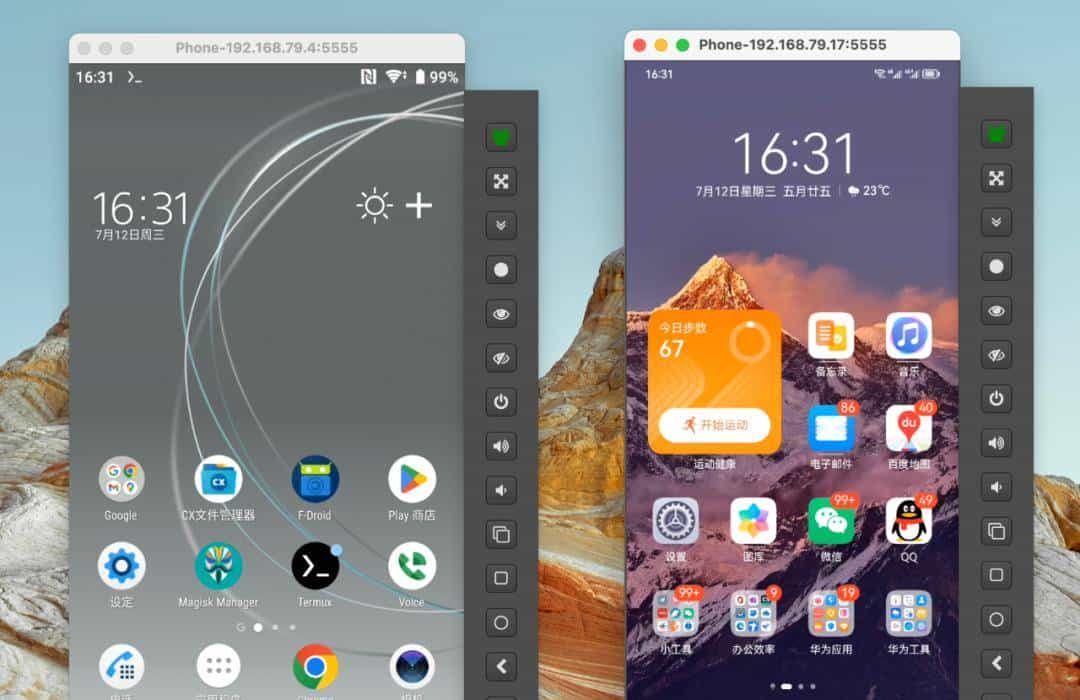
- 多手机投屏:scrcpy不仅支持一台手机投屏,我尝试了同时投屏两台手机。这应该会延伸更多的应用场景。
- 多系统支持:除了支持Mac电脑投屏,scrcpy同样可以用于windows和Linux。
好啦,看到这里,觉得有用,就关注下吧。
相关阅读
拒绝收费软件 手机也能无线投屏到电脑丨你不熟悉的Windows
【软件】不限时无套路!iPhone投屏Windows,果然还靠它
两台非华为电脑都换了 这个鸿蒙3.0多屏协同可以的
【软件】别扔!仅用一个隐藏软件,让老旧笔记本化身无线扩展屏
© 版权声明
文章版权归作者所有,未经允许请勿转载。












收藏了,感谢分享