
Windows 11 休眠模式的工作机制与 Windows 10 基本一致:会把当前的「系统状态」保存为 hiberfil.sys 文件,存储在系统盘的根目录下,借此延长电池续航时长。
不过,Windows 11 默认没开启休眠模式。若你想使用该功能,得手动开启。下面,我们介绍 2 种简便方法,教你在 Windows 11 上启用或关闭休眠模式。
休眠模式 vs. 睡眠模式:有什么区别
即便如今笔记本电池续航还不错,但一旦长时间远离充电器,难免让人感到「心中不安」。此时,Windows 11 的电源管理功能便可派上用场。
但要想充分发挥这些功能的作用,第一得清楚它们的工作原理。接下来我们详细对比「睡眠模式」与「休眠模式」究竟有何不同。
Windows 睡眠模式
- 睡眠模式就像是让电脑「打个盹儿」。它会把当前的「系统状态」——也就是你打开的文档、运行的程序,都保存在内存里,然后进入低功耗状态。
- 需要留意的是,睡眠模式仍会消耗少许电量来维持内存运行。若电池在睡眠期间耗尽,内存中的数据便会丢失。
这种方式比较适合短时间离开电脑时采用。你能够快速唤醒电脑,延续之前的工作。
Windows 休眠模式
- 休眠模式更像是让电脑进入「深度睡眠」。它会将当前的「系统状态」保存到一个叫hiberfil.sys的隐藏文件中,然后彻底关机。
- 当你下次开机时,系统会从这个「休眠文件」中恢复你离开时的状态,包括所有打开的程序和文档。它与正常关机最大的不同就在于——多了「状态保存和恢复」的过程。
在休眠状态中,电脑不会消耗丝毫电量,更适合长时间离开电脑时选用。
为了助你更直观地理解,我们制作了如下对照表:

方法 1:通过「控制面板」打开或关闭 Windows 11 休眠模式
在Windows 11系统里,开启或关闭休眠模式最为简便的方式,是通过「控制面板」的电源选项菜单操作。具体操作步骤如下:
①按Windows + R快捷键打开「运行」对话框,执行control打开「控制面板」。
②进入到「硬件和声音」>「电源选项」>「更改电源按钮的功能」。
③如果以下选项是(灰色的)不可选状态,就点击「更改当前不可用的设置」。
④在「关机设置」中,勾选或撤销「休眠」选项,然后点击「保存更改」。

通过「控制面板」开启或关闭休眠模式
完成上述设置后,当你点击Windows 11「开始」菜单中的「电源」按钮时,便会发现新增了一个「休眠」选项。
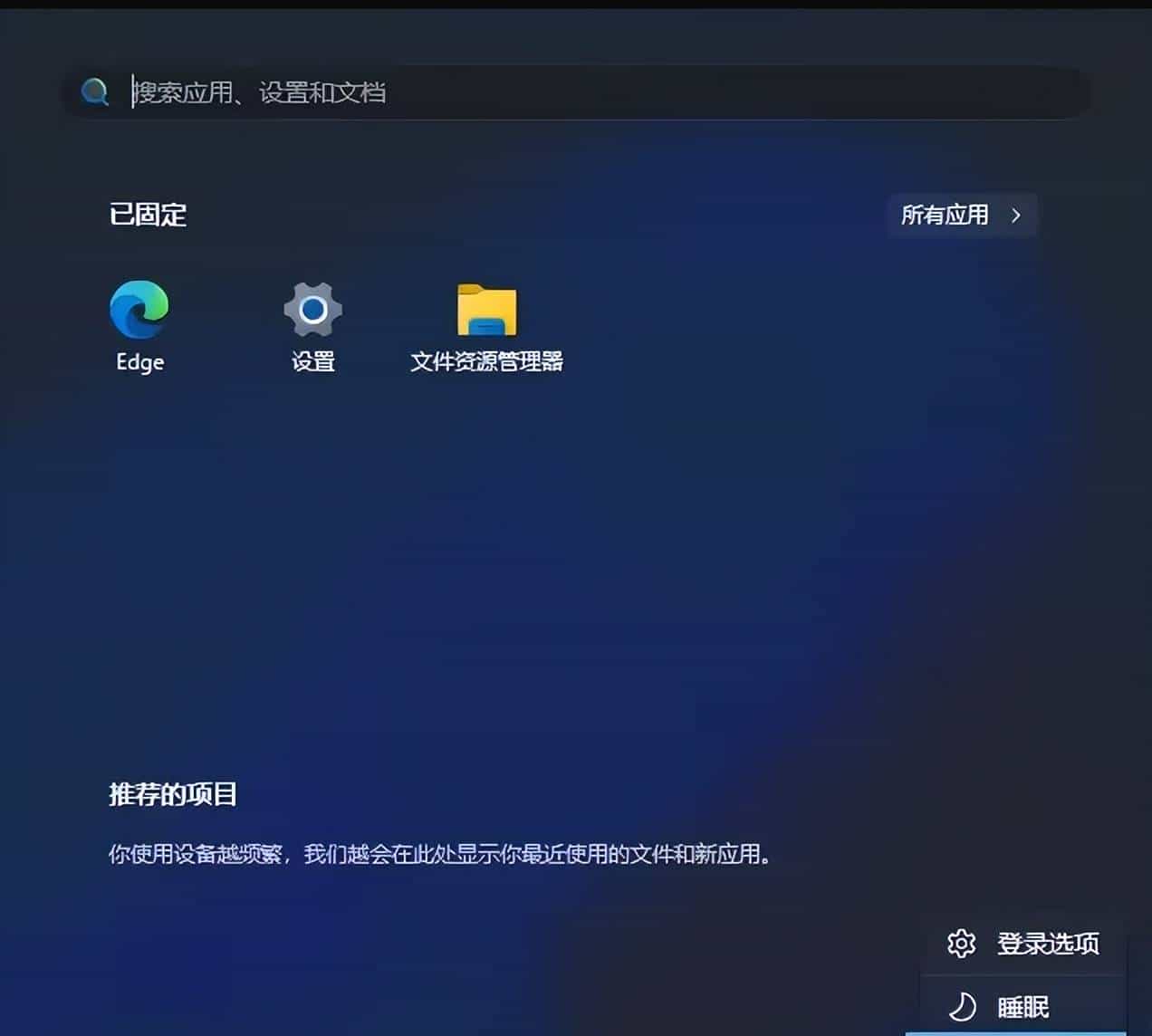
通过「开始」菜单进入休眠模式
方法 2:使用命令启用或禁用 Windows 11 休眠模式
若你的「控制面板」中压根没有「休眠」选项开关,「方法1」自然也就不起作用了。

「控制面板」中没有「休眠」选项开关
不管是何种缘由导致的,你都能通过命令行迅速开启 Windows 11 的休眠模式,并重建休眠文件。具体操作步骤如下:
①右键点击「开始」菜单,选择「终端管理员」,以管理员权限打开 Windows 终端。
②在「命令提示符」或 Windows PowerShell 窗口中,执行以下命令:
启用休眠模式:
powercfg /hibernate on禁用休眠模式(系统会自动删除休眠文件):
powercfg -h off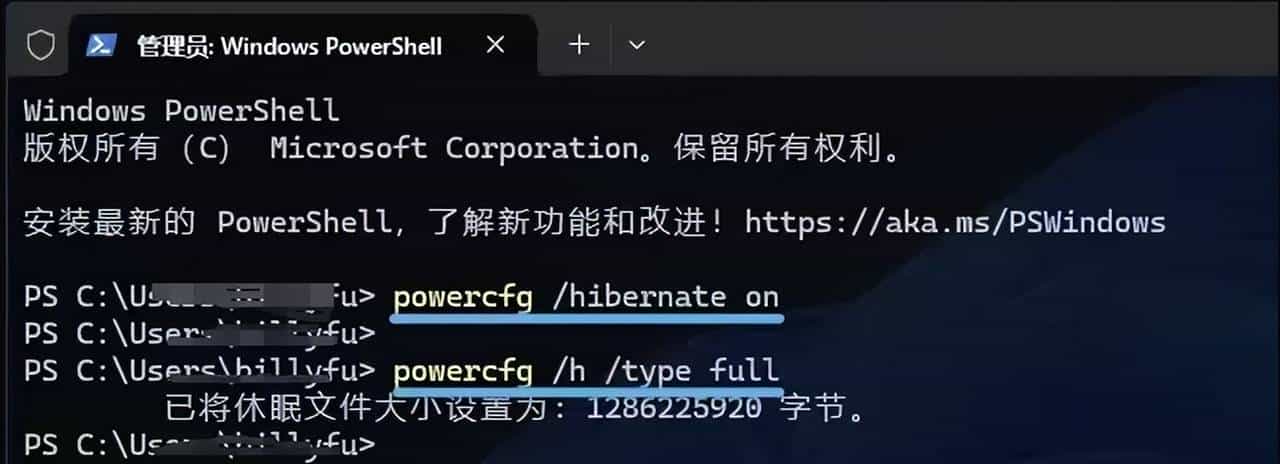
通过命令行开启休眠模式
通过 powercfg 命令启用休眠模式并创建休眠文件
在启用休眠模式时,Windows 11 默认采用「完全」模式的休眠文件,该模式会占用约 40% 的物理内存空间。若想节省系统盘空间,可手动将休眠文件类型切换为「精简」模式。
休眠模式是 Windows 11 中一项很实用的功能,它可让你长时间不用电脑时,既能节约电量,又能快速恢复工作状态。和睡眠模式比,休眠模式会把你的工作状态保存到硬盘,而非内存中,因此即便电脑彻底断电,下次开机也能恢复到上次离开时的状态。
本文带来两种实用方法,助你在 Windows 11 系统中,轻松实现休眠模式的启用与关闭。无论是偏好控制面板的图形化操作,还是习惯用命令行,都能从中找到契合自己的便捷操作方案。
点赞、转发、加关注
如果您喜爱这篇内容,请点击文章末尾的点赞、分享、推荐。这对您而言无需花费太多时间,却能对我的成长给予很大助力。感谢您的支持!
© 版权声明
文章版权归作者所有,未经允许请勿转载。
相关文章





暂无评论...