内容提要
本文主要讲清楚Power Query 、Power Pivot、 Power Map与Power BI的关系。
第一理清常见数据分析的逻辑

我们面对纷繁复杂的大数据时代,数据不规范、散乱,要花费大量时间处理而且影响业务分析和决策的效率。可以通过Power Query进行数据清洗、整理,然后在Power Pivot进行数据透视、建模,最后在Power View进行可视化呈现。
Power Query 、Power Pivot、 Power View三个软件功能的合集,微软整合到一个软件:Power BI。
注:新版office365的Excel已经禁用Power View,只保留了Power Map,Power View的功能微软是提议在Power BI中运用。
1、Power Query
Power Query(以下简称PQ)就是超级查询,用到的语言是M语言。它的优势是快速清洗和整理大量数据(大数据时代),能轻松实目前Excel中难以实现的数据整理功能。
PQ主要有两种方式进入:Power BI(以下简称PB)和Excel
1.1 Power BI中的PQ
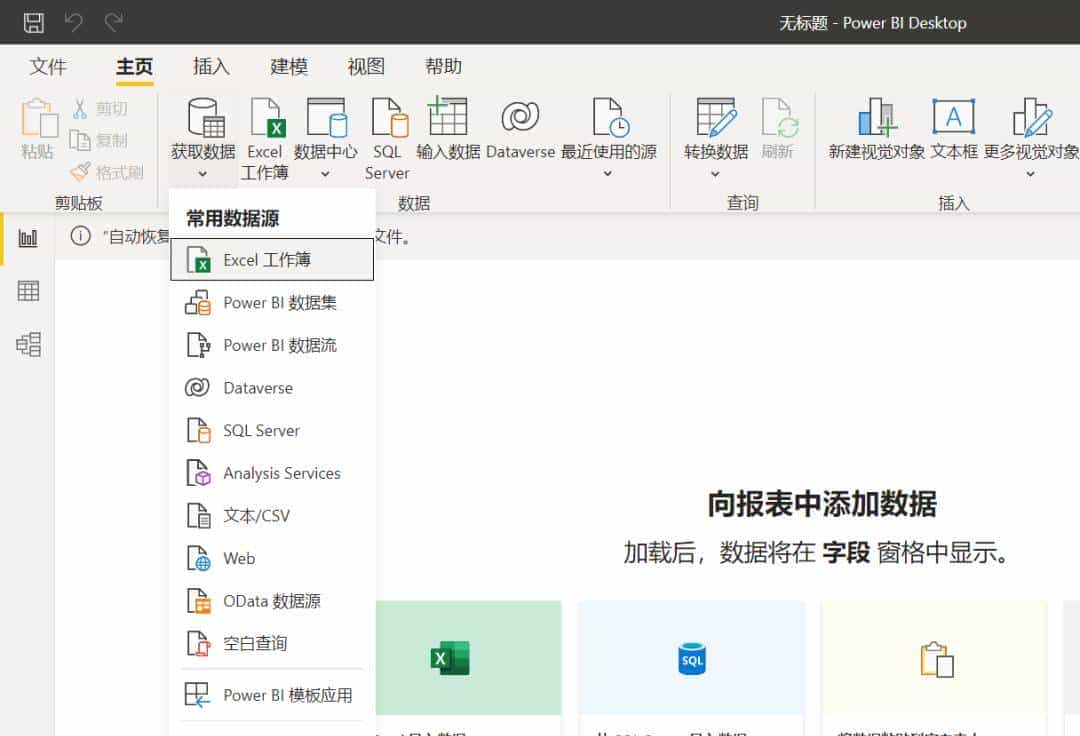
PB中导入数据的界面:
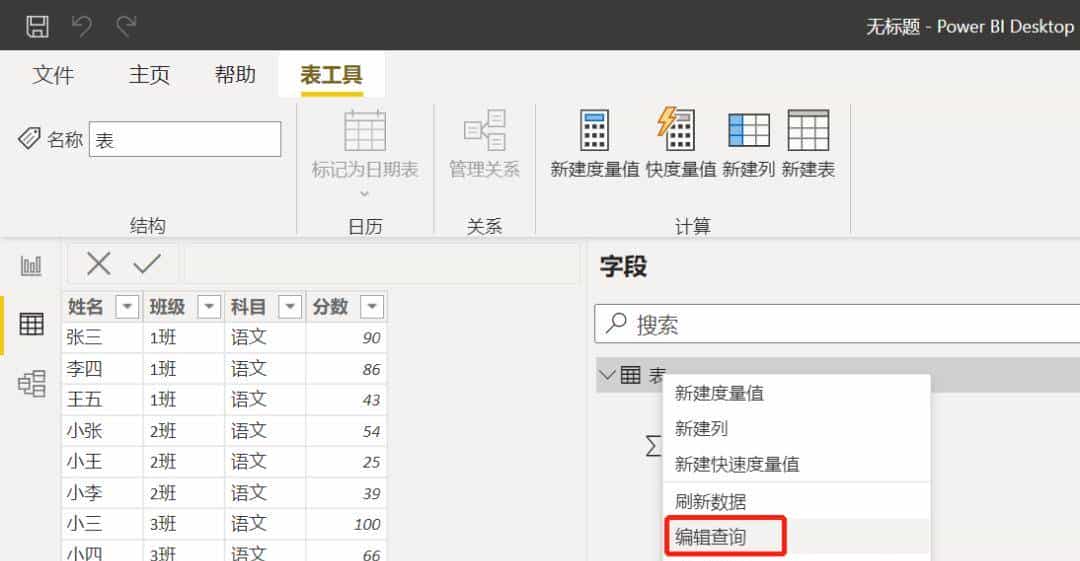
导入数据后,鼠标右击表格“编辑查询”,进入PQ界面
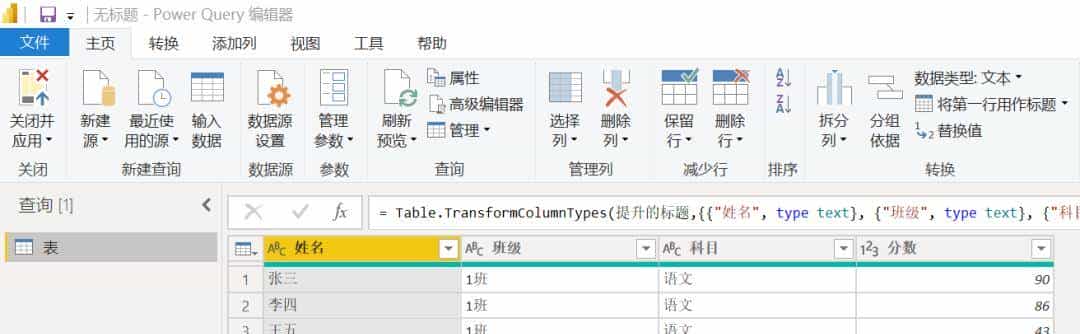
PB中的PQ界面
1.2 Excel中的PQ
Excel2016(含)以上版本已经自动集成了Power Query模块,Excel2016以下版本需要自行安装插件。
1.2.1 Excel2016(含)以上版本:
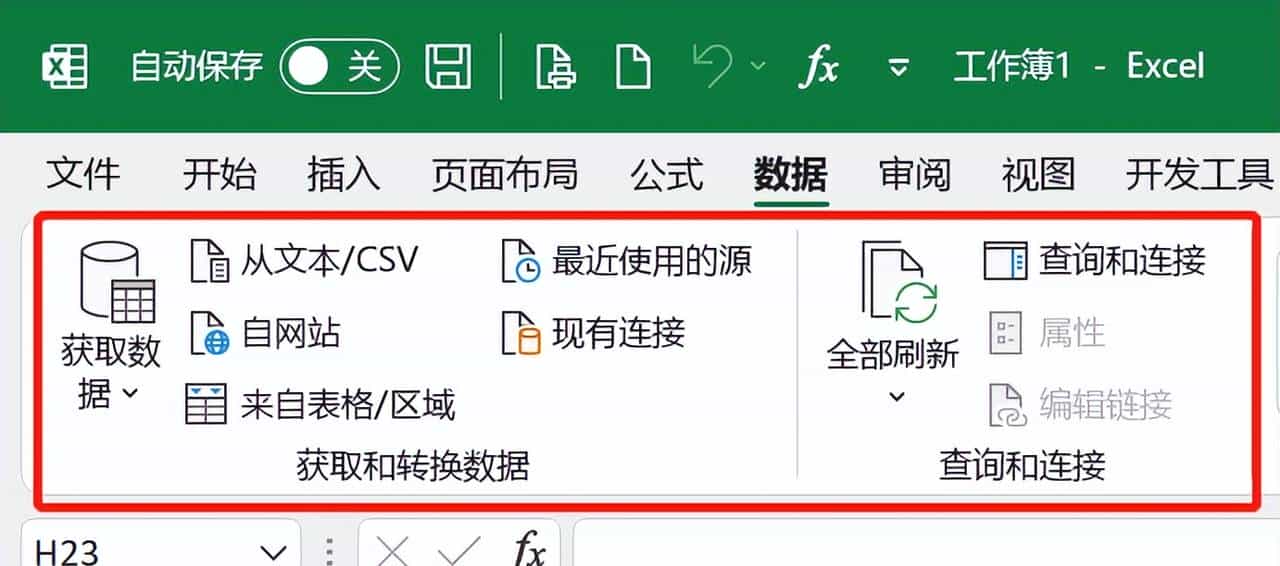
打开Excel,在“数据-获取和转换数据”处导入数据
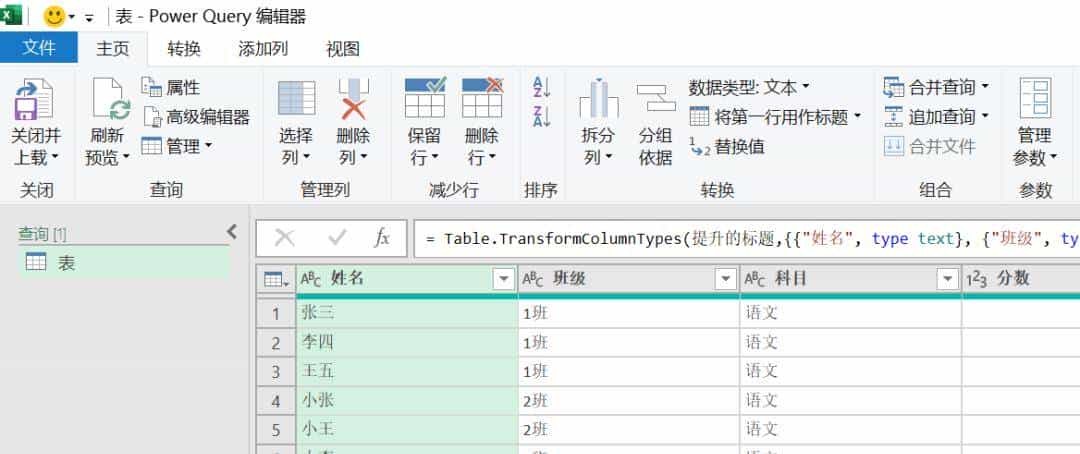
Excel中的PQ界面
1.2.2 Excel2016以下版本:需要安装PQ插件,方法如下:
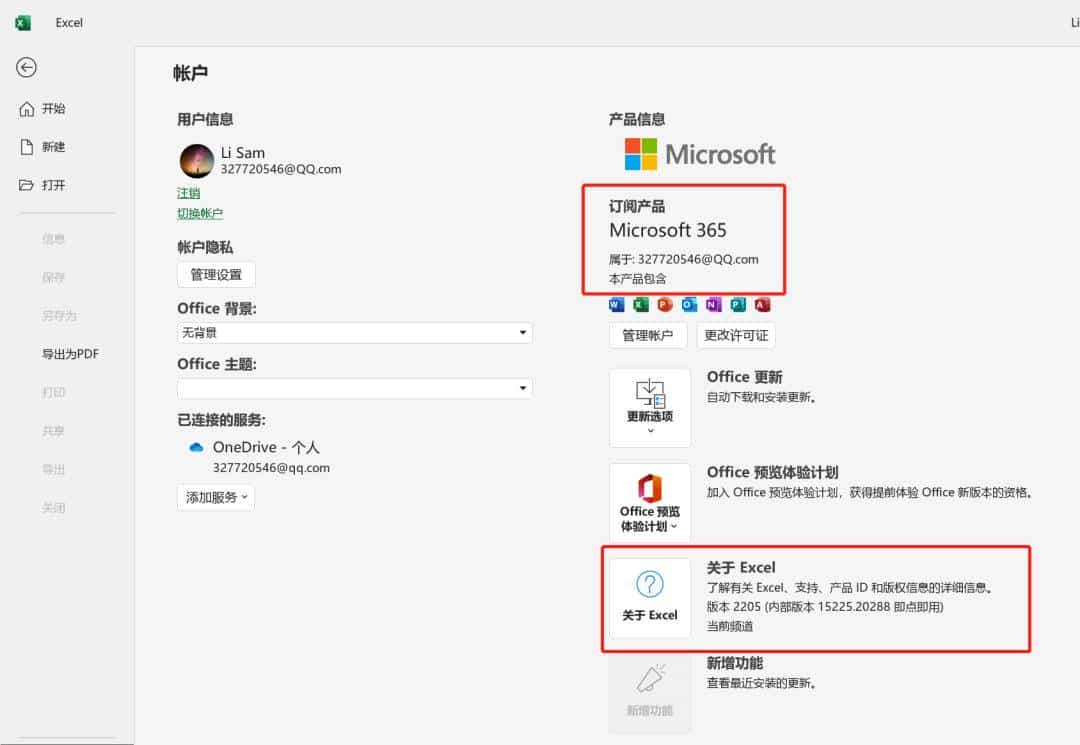
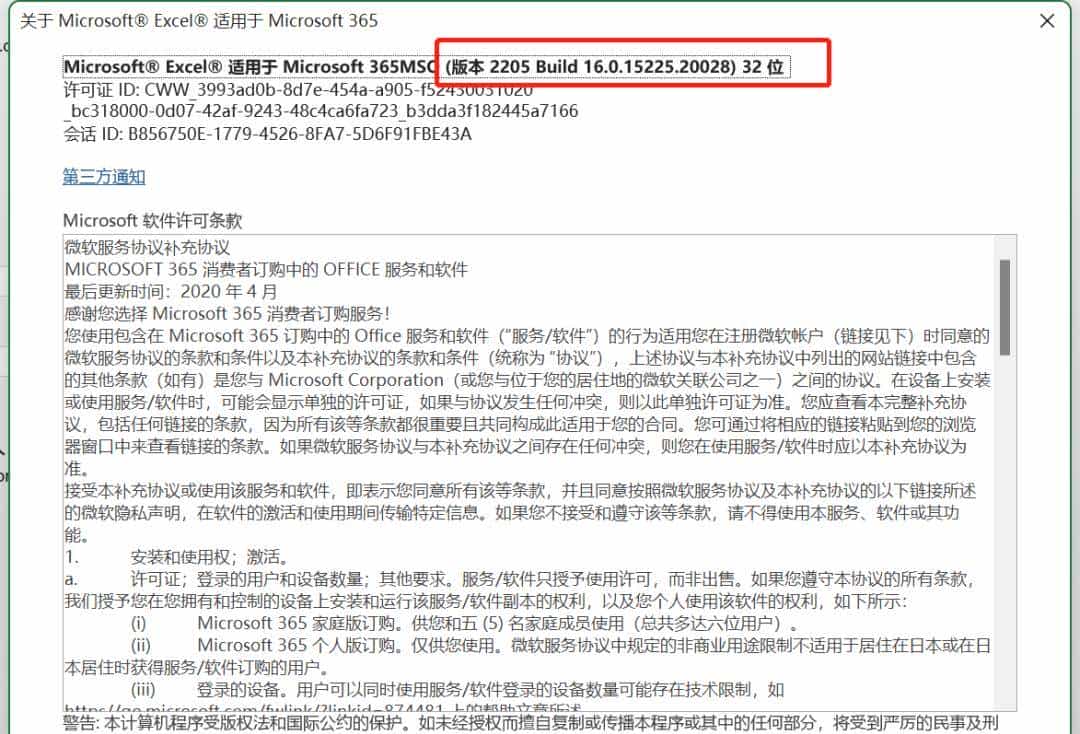
①查看电脑OFFIEC版本和位数(文件—账户—订阅产品(版本)—关于Excel—位数)
②安装power query插件,下载地址:
https://www.microsoft.com/zh-CN/download/details.aspx?id=39379
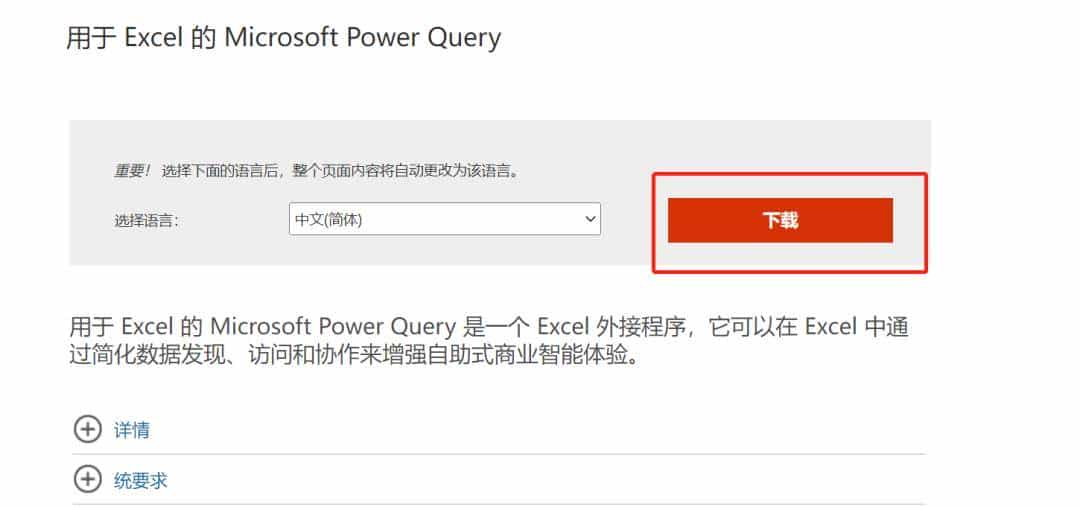
③选择合适位数,下载并安装
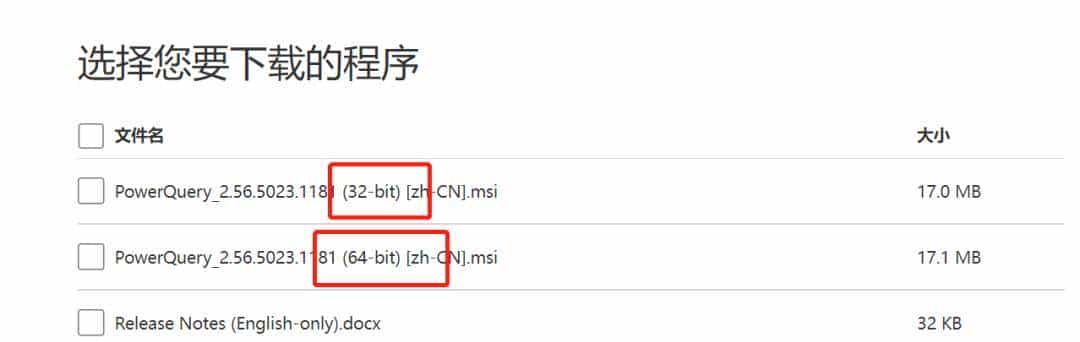
2、Power Pivot
Power Pivot(以下简称PP)就是超级透视,主要用来进行数据透视、建模。PP用到的语言是DAX语言,是PowerBI的灵魂。
2.1 PowerBI中的PP界面
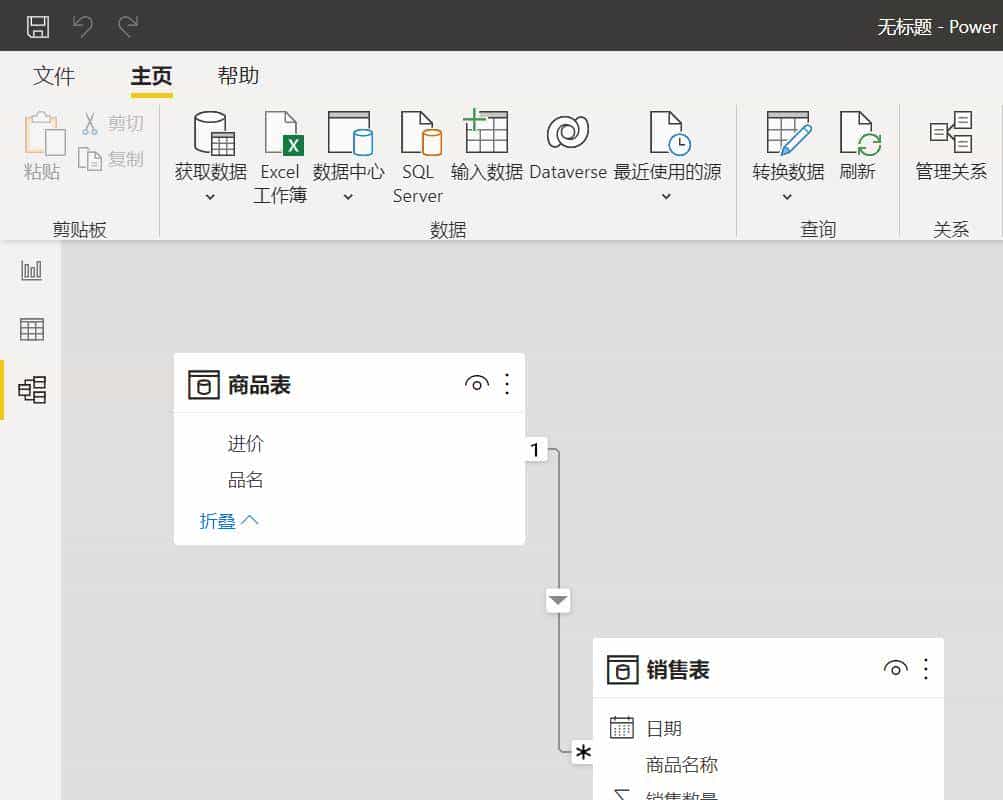
2.2 Excel也可以使用PP,先要加载功能进来
2.2.1 加载PP:
打开Excel:文件—选项—加载项—COM加载—转到
勾选“Power Pivot for Excel” 和”Power Map for Excel“(同时完成加载Power Map)
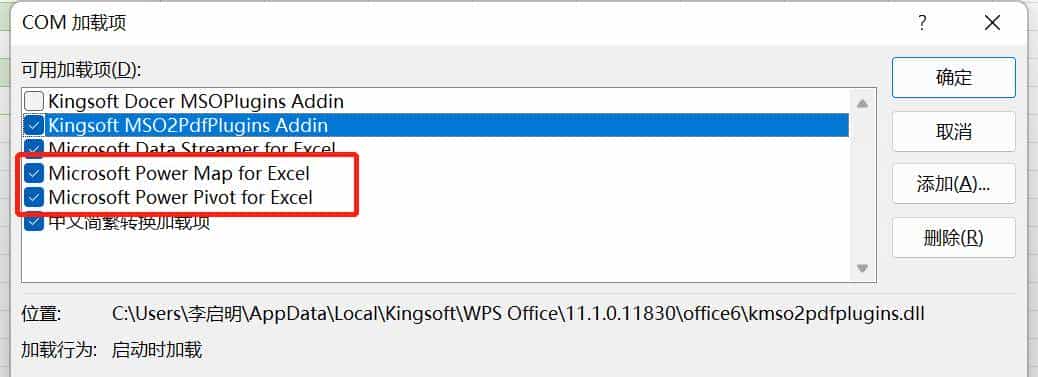
2.2.2 Excel的PP菜单栏
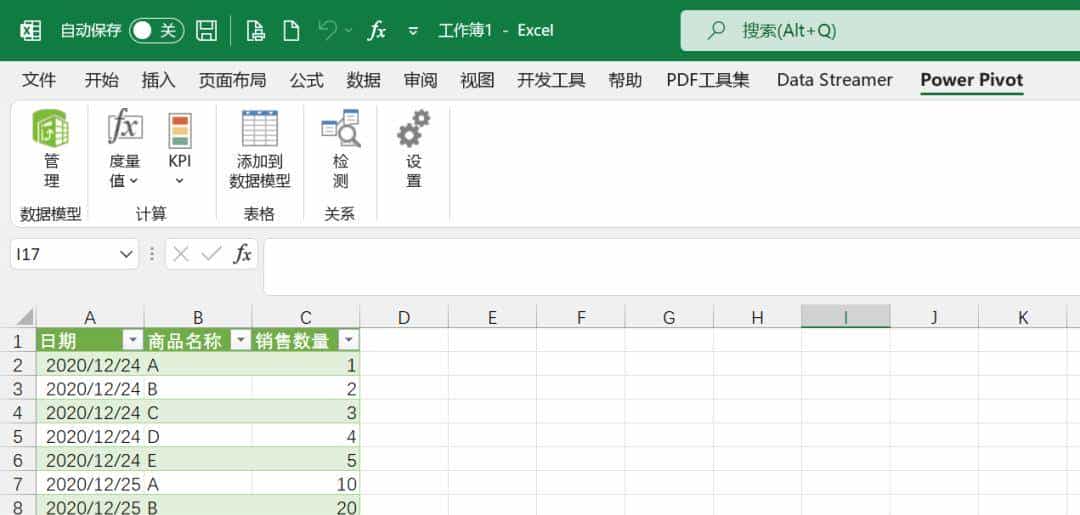
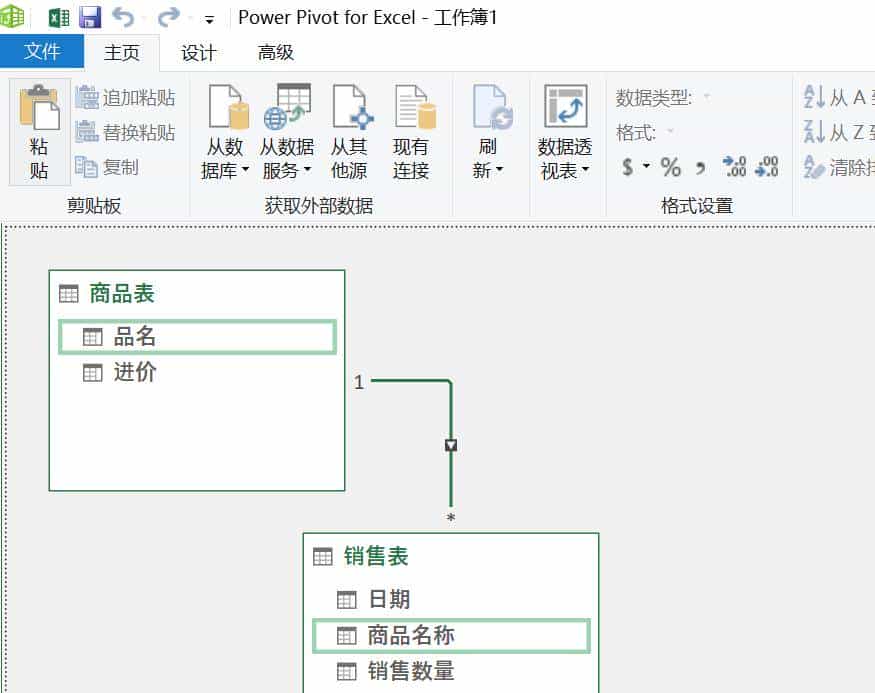
2.2.3 Excel的PP的建模界面
3、Power Map
Power Map(以下简称PM)就是数据地图,同样可以在Excel中加载使用(前面已经完成加载)
3.1 Excel的PM菜单栏:插入—三维地图

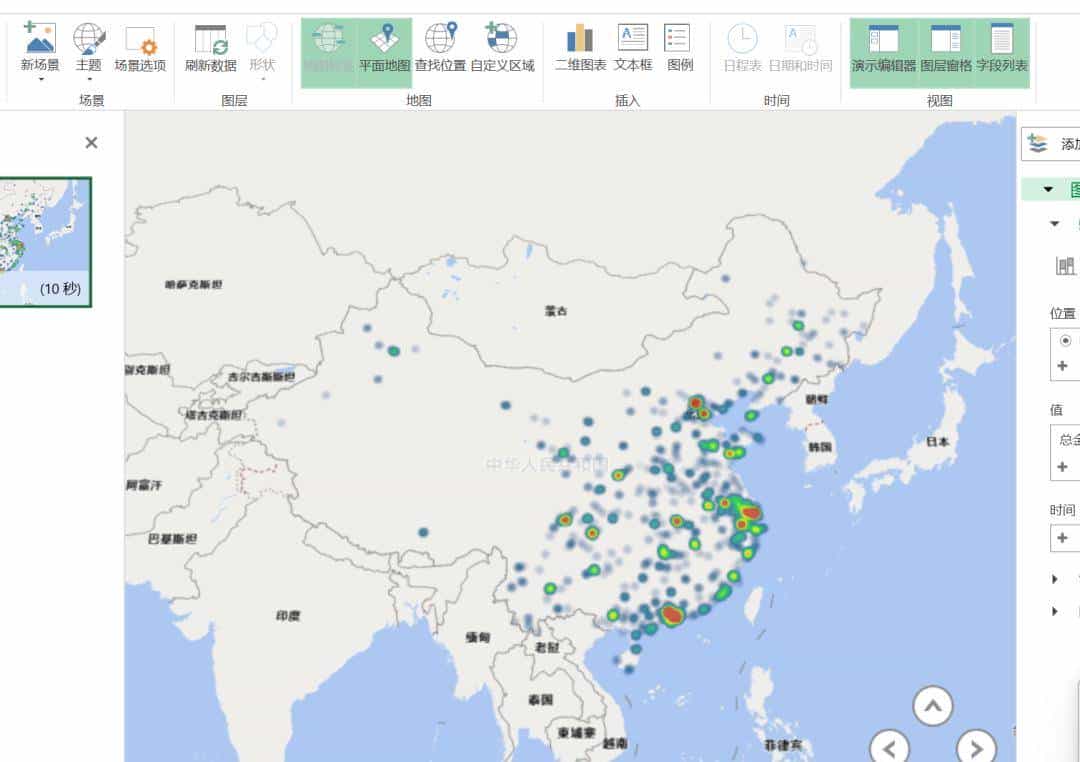
3.2 Excel的PM可视化界面
4、Excel和Power BI选哪一个?
两者在PQ,PP上面功能和界面都类似,但在可视化呈现方面Power BI明显胜出。
提议直接学习Power BI。
© 版权声明
文章版权归作者所有,未经允许请勿转载。
相关文章













power pivot的模型加载到BI后,pivot数据更新比如增加度量值BI不会更新,有啥招能解决吗?BI里建模太不友好,度量值搞的跟垃圾桶似的,没有pivot规整
收藏了,感谢分享