
Bitvise教程
安装Bitvise
1. 进Bitvise官网,点击页面中的“Bitvise SSH Client Installer”,保存文件到电脑上。如果官网无法打开或下载速度慢,请从这里高速下载:BitviseClient-Inst.exe
2. 双击下载的exe文件,弹出的安装界面中勾选“同意条款”,点击下方的“Install”开始安装
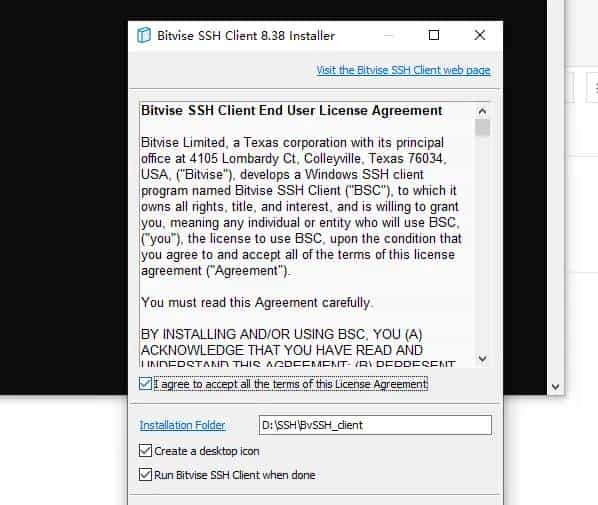
3. 点击确定,安装界面消失,程序自动运行,同时桌面上出现“Bitvise SSH Client”的图标。
到此安装结束,无论使用多少次Btv,只需在电脑上安装一次即可。
Btv连接Linux服务器
1. 双击桌面上的Bitvise SSH Client图标,启动程序(首次安装完成后会自动运行):
2. 填入服务器的ip、端口号(默认是22,搬瓦工默认不是22,请从后台查看)、用户名(默认是root),”intial method”选“password”,在下面输入框输入密码(服务器密码在管理页面查看),同时勾选“sotre encrypted password in profile”。填好后提议点击左侧的“save profile as”按钮保存配置,下次使用时无需再填写。确认无误后,点击左下角的登录按钮,开始连接服务器。
3. 首次连接服务器会出现主机指纹确认,点击“Accept and Save”:
如果没有出现这个页面,而是提示“由于连接方在一段时间后没有正确大幅或连接的主机没有反应,连接尝试失败”,说明ip被墙或者信息填写错误,请检查ip和端口号是否正确,如果没问题,说明ip被墙了。
4. 登录成功后,弹出两个窗口:黑乎乎的那个是终端窗口,用来输命令,另外一个像文件夹的是sftp程序,用来上传和下载文件:
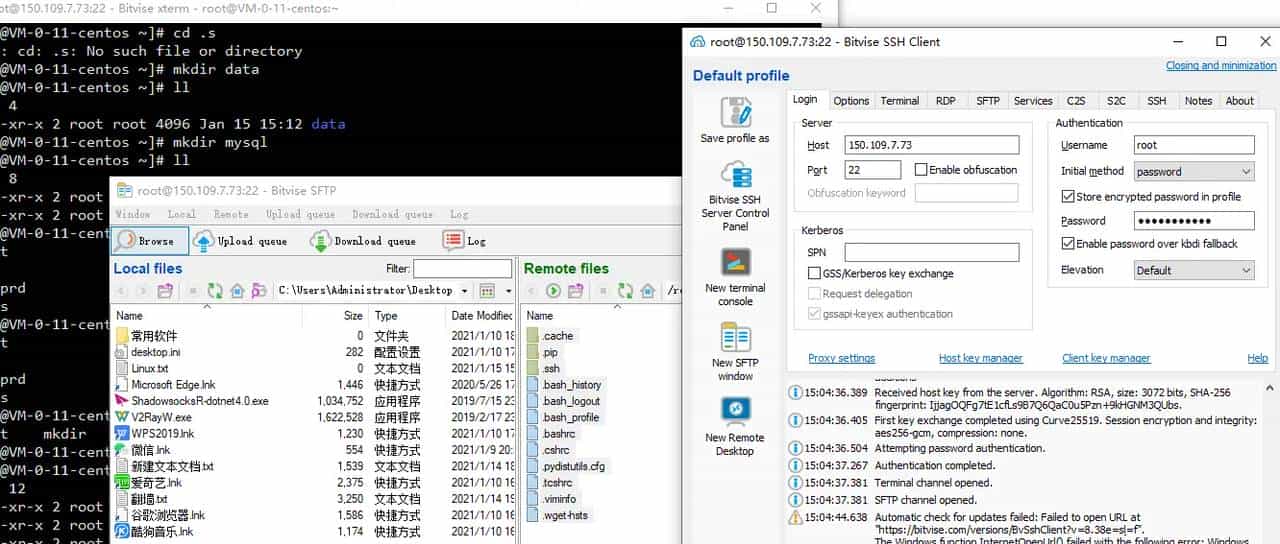
登录成功窗口
如果你不小心把终端或者sftp窗口关闭了,没关系,点击主界面左边的”New terminal console”和”New SFTP window“,就分别又回来了!
5. 接下来,在黑窗口里可以输入各种教程中的shell/bash命令。
© 版权声明
文章版权归作者所有,未经允许请勿转载。
相关文章














持续学习✍✍✍